Showing posts with label vexel. Show all posts
Showing posts with label vexel. Show all posts
Belajar Vexel sampai Mahir
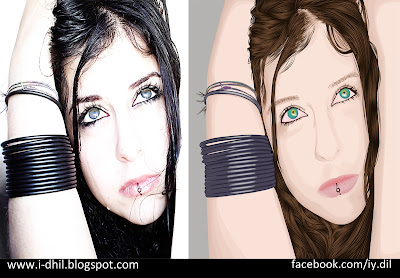
Idhil - kali ini saya akan berbagi link yang mungkin akan sangat bermanfaat bagi teman teman yang ingin belajar vexel, tutorial ini di buat oleh orang philiphina, dalam tutorial ini membahas degan lengkap tekhnik teknik dalam vexel, ini adalah contoh karya vexel saya yang saya pelajari dar tutorial tersebut

untuk tutorial videonya klik link di bawah ini, buruang sebelum linknya terapus
SKIN TUTORIAL
- http://www.youtube.com/watch?v=RjEVbm6Glec&feature=youtu.be
- http://www.youtube.com/watch?v=HCVxsQa0alM&context=C3d55604ADOEgsToPDskL8cte94zLSvT5oLHoX5bSR
- http://www.youtube.com/watch?v=JRb5w7tNrbg&feature=youtu.be
- http://on.fb.me/r8GZ6o
- http://on.fb.me/plzRch
- http://bit.ly/r24gsw
FACE AND EYE TUTORIAL
http://bit.ly/qtzw73
http://kristeli10.deviantart.com/art/Girl-Vexel-Walkthrough-165976442
http://on.fb.me/otAotM
http://darkdesyre.deviantart.com/art/Photoshop-Vexel-Demo-82184797
http://www.melissaevans.com/tutorials/vector-art-with-photoshop
http://verucasalt82.deviantart.com/art/Something-Red-Walkthrough-25521333
http://shadowness.com/renen/eye-tutorial-2
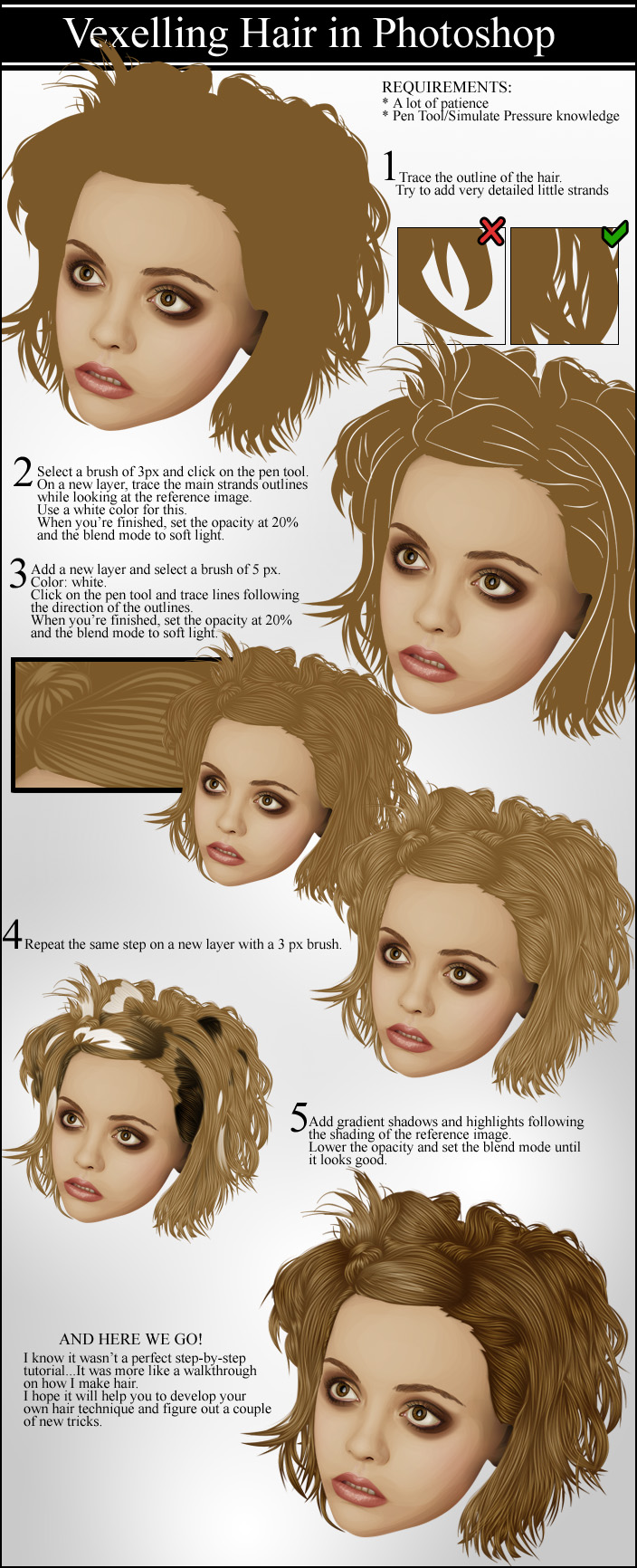
HAIR TUTORIAL
http://shadowness.com/Setset08/hair-tutorial-soft-light-technic
http://fc03.deviantart.net/fs13/f/2007/094/a/7/Vexelling_Hair_by_vectortutorial.jpg
http://bit.ly/ob6WDd
http://chewedkandi.deviantart.com/art/Vectoring-Hair-74380278
http://llvlarxene.deviantart.com/art/Hair-Tutorial-132281232
http://hewoldok.deviantart.com/art/Vexel-Tutorial-Hair-Traducido-165173292
http://balung.deviantart.com/art/Making-Hair-v-01-49440787
http://lillemorgull.deviantart.com/art/Vector-hair-66389894
http://on.fb.me/qnzont
Other
http://www.youtube.com/watch?v=qHQ9DzEhm3k&context=C31b41a6ADOEgsToPDskLbhJYnzNtLp1_0DZ_MqRQ Vexel Baju
http://www.youtube.com/watch?v=OOy6JYg0yE0&feature=player_embedded PART 1
http://www.youtube.com/watch?v=Qg6qKifJjOc&feature=youtu.be PART2
https://www.facebook.com/photo.php?v=1507596147887
http://on.fb.me/pLnpPX LIPS TUTORIAL
http://www.youtube.com/watch?v=m86B7Xtfous ALPHA MASKING
untuk melihat tutor lbh lengkap silahkan klik disiini
http://www.facebook.com/notes/dil-idil/video-tutorial-vexel-dari-0-mahir/243747499096362?ref=notif¬if_t=like

untuk tutorial videonya klik link di bawah ini, buruang sebelum linknya terapus
SKIN TUTORIAL
- http://www.youtube.com/watch?v=RjEVbm6Glec&feature=youtu.be
- http://www.youtube.com/watch?v=HCVxsQa0alM&context=C3d55604ADOEgsToPDskL8cte94zLSvT5oLHoX5bSR
- http://www.youtube.com/watch?v=JRb5w7tNrbg&feature=youtu.be
- http://on.fb.me/r8GZ6o
- http://on.fb.me/plzRch
- http://bit.ly/r24gsw
FACE AND EYE TUTORIAL
http://bit.ly/qtzw73
http://kristeli10.deviantart.com/art/Girl-Vexel-Walkthrough-165976442
http://on.fb.me/otAotM
http://darkdesyre.deviantart.com/art/Photoshop-Vexel-Demo-82184797
http://www.melissaevans.com/tutorials/vector-art-with-photoshop
http://verucasalt82.deviantart.com/art/Something-Red-Walkthrough-25521333
http://shadowness.com/renen/eye-tutorial-2
HAIR TUTORIAL
http://shadowness.com/Setset08/hair-tutorial-soft-light-technic
http://fc03.deviantart.net/fs13/f/2007/094/a/7/Vexelling_Hair_by_vectortutorial.jpg
http://bit.ly/ob6WDd
http://chewedkandi.deviantart.com/art/Vectoring-Hair-74380278
http://llvlarxene.deviantart.com/art/Hair-Tutorial-132281232
http://hewoldok.deviantart.com/art/Vexel-Tutorial-Hair-Traducido-165173292
http://balung.deviantart.com/art/Making-Hair-v-01-49440787
http://lillemorgull.deviantart.com/art/Vector-hair-66389894
http://on.fb.me/qnzont
Other
http://www.youtube.com/watch?v=qHQ9DzEhm3k&context=C31b41a6ADOEgsToPDskLbhJYnzNtLp1_0DZ_MqRQ Vexel Baju
http://www.youtube.com/watch?v=OOy6JYg0yE0&feature=player_embedded PART 1
http://www.youtube.com/watch?v=Qg6qKifJjOc&feature=youtu.be PART2
https://www.facebook.com/photo.php?v=1507596147887
http://on.fb.me/pLnpPX LIPS TUTORIAL
http://www.youtube.com/watch?v=m86B7Xtfous ALPHA MASKING
untuk melihat tutor lbh lengkap silahkan klik disiini
http://www.facebook.com/notes/dil-idil/video-tutorial-vexel-dari-0-mahir/243747499096362?ref=notif¬if_t=like
Selengkapnya → Belajar Vexel sampai Mahir
tutorial vexel sederhana
Idhil - Pertama tama kita harus menguasai memegang tool tool yang ada pada Photoshop, terutama Pen tool, karena tutorial kali adalah membuat vexel sederhana, dalam tutor kali ini kita harus mengetahui cara membuat stroke Path, nah terus bagaimana caranya,
pertama buatlah layer baru klik create new layer atau tekan CTRL + SHIFT + N lalu beri nama lalu OK
atur brush hingga 3-6 PX hardness 100, kemudian gunakan pen tool, buatlah garis menggunakan pen tool lalu klik kanan pilih stroke Path kemudian pilih brush lalu centang simulate Pressure seperti di bawah ini

setelah mengetahu cara menggunakan stroke Path marilah kita mulai tutorialnya,
pertama siapkan stocknya,
kemudian buatlah layer baru di atasnya lalu buat line ART dengan menggunakan fungsi stroke Path
lalu warnailah menggunakan pen tool, ingat ubah pengaturan pen tool menjadi shape, cara membuat shape bisa lihat disini http://i-dhil.blogspot.com/2012/07/membuat-shape-menggunakan-pen-tool.html
untuk Step By step Vexel sederhana lihat gambar di bawah ini


selamat mencoba
pertama buatlah layer baru klik create new layer atau tekan CTRL + SHIFT + N lalu beri nama lalu OK
atur brush hingga 3-6 PX hardness 100, kemudian gunakan pen tool, buatlah garis menggunakan pen tool lalu klik kanan pilih stroke Path kemudian pilih brush lalu centang simulate Pressure seperti di bawah ini

pertama siapkan stocknya,
kemudian buatlah layer baru di atasnya lalu buat line ART dengan menggunakan fungsi stroke Path
lalu warnailah menggunakan pen tool, ingat ubah pengaturan pen tool menjadi shape, cara membuat shape bisa lihat disini http://i-dhil.blogspot.com/2012/07/membuat-shape-menggunakan-pen-tool.html
untuk Step By step Vexel sederhana lihat gambar di bawah ini

hasilnya

selamat mencoba
Selengkapnya → tutorial vexel sederhana
vexel photo MR. Bean
Idhil - vexel lagi, :D kali ini saya mau share tutorial vexel photo, tapi kali ini stocknya mr been, ini stock photonya, tutorialnya simple kok, dan durasinya 8 menit 43 detik,

ini stock photonya

semoga bermanfaat yah :D
Selengkapnya → vexel photo MR. Bean
Video - cara mewarnai LineART di photoshop
Idhil - kali ini saya akan share tutorial mewarnai LineART menggunakan Photoshop, ini adalah video tutorial pertama saya jadi maaf kalau videonya kurang jelas atau terlalu cepat, kalau tutorial LineARTnya Insya Allah nanti menyusul hehehe, ini adalah hasil dari line ART yang telah saya warnai

 |
| http://shadowness.com/iydil/kimono-2 |
nah kalau ini lineART yang sebelum diwarnai, maaf ya kalau hasilnya kurang memuaskan :D

untuk tutorialnya silahkan cek disini
Selengkapnya → Video - cara mewarnai LineART di photoshop
Vexel ARTwork by Dil idil
Idhil - kali ini saya akan berbagi sedikit ARTwork karya vexelku, lumayanlah buat di jadiin wallpaper, jhahahah (:P) silahkan di nikmati, kalo mau di kritik silahkan juga, apa lagi kalau mau di beri saran,


begini dulu aja ya, di tunggu kritikannya...

Vexel Artwork :Depression


Vexel Artwork :My brother in vexel

Vexel Artwork : Vexel ART

Vexel Artwork : rurouni-kenshin

VexelArt work : elisabeth

Vexel Artwork : the music is my life
http://shadowness.com/iydil/the-music-is-my-life-2


Vexel Artwork : IRON MAN 2
http://shadowness.com/iydil/vexel-of-iron-man-2
- Reviewer: Idhil Akbar
- ItemReviewed: Vexel ART work by Dil idilSelengkapnya → Vexel ARTwork by Dil idil
tutorial membuat vexel
Idhil - Pertama-tama saya ingin berterima
kasih kepada member Group Share design, V3ctorina(Indonesia), Indonesian Graphic Designer , Komunitas Photoshop Indonesia dan Dunia desain yang tak henti-hentinya berkarya
dan selalu meberi saya inspirasi sehingga tutorial ini dapat terselesaikan,
kritik dan saran dari para master-master saya sangat butuhkan agar karya saya
selanjutnya dapat lebih baik dari yg sebelum-sebelumnya.

jika gambar kurang jelas klik gambarnya atau klik kanan gambar pilih open link in new tab


Untuk membuat suatu vexel kita
pasti membutuhkan banyak layer, bisa saja
layer yg di butuhkan sekitar 100, 300,
500, 800, 1000 layer bahkan lebih, semakin banyak layer yg di gunakan maka akan
semakin bagus juga hasilnya, jadi kita membutuhkan group untuk menyinpan
layernya agar kita tdk pusing untuk melakukan pengeditan, karena saya
menggunakan photo ini untuk di edit maka saya membuat groupnya seperti gambar
ini.

tracing tangannya seperti gambar wajah yg di buat td, Step by step membuat tangannya lihat di bawah.


group 3 saya menggunakan warna #466088
group 4 saya menggunakan warna #2a262b
E. gambar bagian E trace lg dengan warna #e5af2d dan opacity hingga 12-14% dan hasil akhirnya seperti gambar bagian F
& G
G. gambar bagian G tracing lg dengan warna #47f59d dan opacity 7-9% hingga terbentuk
seperti gambar bagian H.
I. buatlah efek pencahayaannya dengan warna #ffffff dan atur opacity hingga terbentuk
seperti gambar di atas
Langkah-langkah membuat mulut.

D. gunakan brushnya lalu oleskan pada bagian samping bibir
E. trace bagian terang dengan warna #ffffff dengan opacity 12% dan fill 73%,
kemudian lanjuttkan tracing dengan warna
merah untuk bagian yg gelap dan gunakan layer mask dan hapus bagian
sampingnya denga brush, lakukan terus hingga terbentuk seperti gambar bagian F
G. buat tindiknya lalu trace juga
cahanya dengan warna #ffffff lalu atur
opacitynya sesuai dengan kebutuhan hingga terbentuk seperti gambar bagian I
STEP 7
Membuat rambut dan alis
Step by stepnya lihat di bawah

B. atur brushnya dengan Size 5% dan hardness 100%, lalu ubah kembali opacity brushnya
menjadi 100% lihat gambar bagian B yg saya beri tanda.
C.buat layer baru dengan menekan
add layer atau Ctrl + Shift + N lalu, gunakan pen tool untuk menyeleksi
bagian-bagian rambut, (ingat, ubah pengaturan pen toolnya ganti dr shape
menjadi path), lihat bagian yg sy beri
angka klik 1 (jangan di tahan) lalu klik 2 (tahan) kemudian drag ke 3 sambil Manahan,
setelah itu tekan Ctrl lalu klik sembarang tempat,
D. ulangi langkah gambar C seperti gambar D hingga banyak,
E. klik kanan gambar, klik stroke path centang simulate
pressure lalu pilih brush.
F. ulangi langkah C, D, E dan seleksi bagian selanjutnya hingga
terbentuk seperti gambar bagian F.
G. buat lg layer baru dengan
menekan add layer atau Ctrl + Shift + N lalu atur brush dengan warna hitam, kemudian beri brush pd bagian-bagian
gelap,
H. setelah selesai di beri warna
seperti gambar bagian G, klik filter >> blur >> Gaussian blur, lalu
atur radiusnya sesuai kebutuhan kemudian kurangi opactiynya.
I. hasil akhirnya seperti gambar
I
Step by step lihat gambar di
bawah,

B. kemudian
tracing cahanya dengan warna
#ffffff lalu atur opacity dan
fillnya sesuai dengan kebutuhan, lakukan terus tracingnya hingga membentuk
seperti gambar C
D. hasil akhir
gelangnya akan seperi gambar D
Lakukan juga
pembuatan gelangnya untuk gelang yg di atasnya dengan langkah yg sama.
STEP 9
Udah ngga’ ada, hehehe.. selamat menikmati tutorial sy ini, semoga bermanfaat bagi teman-teman semuanya, salam Design…..

sebelum melanjutkan tutorial ada baiknya jika anda punya akun shadowness silahkan follow

TUTORIAL VEXEL BY Idhil akbar (dil idil)
Program : Adobe photoshop cs5
Skill : Medium
Durasi : Agak lama sih, yg di butuhkan hanyalah kesabaran
dan ketelitian :P
Stock : eyes_of_fallen_angel.jpg

jika gambar kurang jelas klik gambarnya atau klik kanan gambar pilih open link in new tab
STEP 1
Dasar-dasar tracing
Untuk membuat suatu karya seni vector atau vexel, hal yg
paling harus di ketahui oleh seorang designer adalah Tracing, jika tdk tahu
cara ini maka anda tdk dapat menyelesaikan sebuah vexel,
Mengenal shape’s
Saya pernah bahas tutorial membuat shape, tutorialnya bisa dilihat
disini,
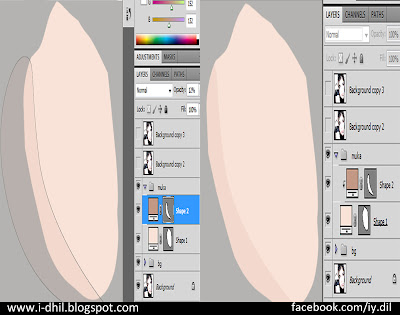
buat dasar wajahnya dengan warna #f9e1d7 menggunakan pen tool, setelah itu
lanjut dengan tracing bagian-bagian yg gelap dengan warna #c39884 lalu kurangi
opacity jd 12 %, lihat contoh gambar di bawah

Agar process tracing tdk susah gunakan
clipping mask seperti gambar sebelah kanan di atas, caranya klik kanan shape 2
kemudian pilih create clipping mask atau tahan Ctrl klik antara Shape 2 dan shape 1
STEP 2
Mentracing bagian bagian wajah,
Trace wajahnya menggunakan pen
tool dan trace bayangan pertamanya seperti gambar di bawah,

Jika anda sudah tahu dasar-dasar
tracing, lanjutkan dengan mentrace bagian-bagian yg gelap wajah, hingga
terbentuk seperti bayangan, perhatikan gambar di bawah

STEP 3
Membuat group-group
STEP 4
Membuat tangantracing tangannya seperti gambar wajah yg di buat td, Step by step membuat tangannya lihat di bawah.

Setelah selesai buat
juga untuk bagian di tangan kirinya, kemudian masukkan semua ke dalam group,

STEP 5
Membuat mata
Langkah langkah membuat mata bisa di lihat di bawah.

Keterangan :
A. pada gambar bagian A disitu terlihat ada angka, mulai dari
angka 1-4, maksudnya tracing dasar-dasar matanya dengan 4 group.
group 1 adalah alisnya
saya menggunakan warna #351e14
group 2 saya menggunakan warna #eaabb0group 3 saya menggunakan warna #466088
group 4 saya menggunakan warna #2a262b
B.gambar bagian B di atas trace bagian dasar matanya dengan
warna #f9e1d7 dan kurangi opacitynya hingga 15-35 %, lakukan hingga terbentuk
seperti gambar bagian C dan hasil akhirnya seperi gambar D
STEP 6
Membuat mulut
Keterangan :
A. Tracing bagian mulutnya dengan warna #dda9ae lalu buat layer mask dengan mengklik
lingkaran warna merah yg sdh sy tandai pd gambar B, lalu sesuaikan
pengaturannya seperti gambar bagian C
Membuat rambut dan alis

Keterangan :
A. trace dasar rambutnya dengan warna #241509
Membuat alis,
Untuk membuat alis langkah2nya hampir
sama dengan membuat rambut,
STEP 8
Langkah terakhir, Membuat gelang
Keterangan :
A. trace bagian dasar gelangnya
dengan warna #302b40
Udah ngga’ ada, hehehe.. selamat menikmati tutorial sy ini, semoga bermanfaat bagi teman-teman semuanya, salam Design…..
Jika ada
langkah-langkah yg kurang di mengerti silahkan message atau add facebook Saya,
klik disini,

- Reviewer: Idhil Akbar
- ItemReviewed: tutorial membuat vexelSelengkapnya → tutorial membuat vexel
jasa Vector vexel
mau foto kamu seperti gambar di bawah ini

ato seperti ini

untuk harga pemesanan silahkan hubungi saya melalui
Email : tkj.idhil@gmail.com
Facebook : Iy dil

ato seperti ini

untuk harga pemesanan silahkan hubungi saya melalui
Email : tkj.idhil@gmail.com
Facebook : Iy dil
Selengkapnya → jasa Vector vexel
Vexel Collaboration
Idhil - berhubung blog ini Blog pribadi saya, jadi isinya bukan tutorial semua saja, sekali kali upload pengalaman sendiri di blog ini, hehe, kali ini saya cuma mau share vexel Collaboration saya bersama teman teman designer saya,
yang mau lihat cekidot.

yang mau lihat cekidot.

Selengkapnya → Vexel Collaboration
Subscribe to:
Posts
(Atom)