Showing posts with label photoshop dasar. Show all posts
Showing posts with label photoshop dasar. Show all posts
tutorial membuat Gad's Photo Painting
Idhil - dalam tutorial kali ini kita akan membahas cara membuat foto menjadi Gad's Photo Painting, Gad's Photo Painting atau yang biasa disingkat sebagai GPP adalah tekhnik yang sekarang sangat populer dan mudah di pelajari, mungkin masih ada yang belum tahu apa itu Gad's Photo Painting GPP
ini adalah contoh foto GPP

ini adalah contoh foto GPP

untuk tutorialnya silahkan klik link di bawah untuk mendownloadnya
Selengkapnya → tutorial membuat Gad's Photo Painting
membuat efek line glowing
Idhil - kali ini kita akan membahasa tutorial membuat line glowing, efek line glowing adalah garis yang di hasilkan oleh stroke path lalu di beri glowing effek pada blending option, stocknya

untuk tutorialnya silahkan klik video di bawah ini

untuk tutorialnya silahkan klik video di bawah ini
Selengkapnya → membuat efek line glowing
Download Adobe Photoshop CS5 full version
Idhil - Photoshop adalah aplikasi desain grafis yang cukup terkenal dan banyak designer memiliki software ini, Adobe Photoshop cs5 ini memiliki fitur fitu baru dari versi sebelumnya,
screen shoot

untuk mendownloadnya klik link di bawah
Adobe PS CS5 Extended - Part 1
Adobe PS CS5 Extended - Part 2
Adobe PS CS5 Extended - Part 3
Adobe PS CS5 Extended - Part 4
Adobe PS CS5 Extended - Part 5
Adobe PS CS5 Extended - Part 6
Adobe PS CS5 Extended - Part 7
Adobe PS CS5 Extended - Part 8
Adobe PS CS5 Extended - Part 9
Adobe PS CS5 Extended - Part 10
Adobe PS CS5 Extended - Part 11
Adobe PS CS5 Extended - Part 12
Adobe PS CS5 Extended - Part 13
Crack/Patch
Crack/Patch (Mirror)
Password : www.bagas31.com
screen shoot

untuk mendownloadnya klik link di bawah
Password : www.bagas31.com
Selengkapnya → Download Adobe Photoshop CS5 full version
tutorial membuat foto efek sketsa
Idhil - tuturial kali ini adalah membuat foto menjadi sketsa, tutorial ini cukup singkat dan mudah di pahami oleh para newbie, dan tutorial ini di bahas dalam bentuk video untuk memainkan tutorialnya silahkan klik video di bawah ini, selamat mencoba
Selengkapnya → tutorial membuat foto efek sketsa
membuat foto menjadi karikatur
Idhil - tutorial kali ini adalah membuat foto menjadi karikatur, tutorial ini di bahas dalam bentuk video dan dilengkapi dengan teks indonesia agar mudah di pahami, tutorial ini di buat oleh Mohamad Borneafandri Abulga untuk tutorialnya silahkan cek disini
semoga bermanfaat
semoga bermanfaat
Selengkapnya → membuat foto menjadi karikatur
memanipulasi photo
Idhil - jangan pernah kesal dengan editanmu, baik itu jelek atau durasi pengerjaan yang lama, itulah yang sering dikatakan oleh para master-master photoshop yang pernah saya ajak bicara, jadi intinya kita harus belajar mulai dari 0 - mahir, lama-kelamaan pasti kita juga akan mahir, dalam tutorial yang sederhana ini kita akan belajar manipulasi photo apel yang sedang menangis, pertama siapkan 2 gambar yang akan di mainpulasi, yaitu gambar apel dan mata menangis,
 |
| gambar apel |
 | |||||||
| gambar mata |
drag gambar mata ke dalam gambar apel menggunakan move tool dan atur posisinya, lihat contoh gambar dibawah

gunakan eraser tool untuk mengahpus bagian bagian tertentu seperti gambar di bawah ini,

setelah semuanya telah selesai klik Image >> Adjusments >> Hue/Saturation atau tekan CTRL + U kemudian atur seperti ini

agar hasilnya nampak lebih nyata gunakan blur lalu gosok pinggiran mata, dan hasilnya akan seperti ini

maaf ya kalau hasilnya kurang memuaskan,
- Reviewer: Idhil Akbar
- ItemReviewed: memanipulasi photoSelengkapnya → memanipulasi photo
mengubah size atau ukuran gambar
Idhil - setelah kita mengedit foto dengan photoshop biasanya size-nya akan bertambah, misalnya foto yang sebelum di edit ukurannya 900 KB dan setelah di edit size-nya jadi 1,6 MB, wauw, lumayan juga ya, untuk mengatasi masalah seperti ini kita tinggal rubah saja size-nya, dan jika ada yang bertanya, "terus, Bagaimana cara mengubahnya, dan software apa yang harus saya gunakan, apakah dapat mengurangi kualitas foto, dan apakah caranya rumit?"
Buka foto yang sudah anda edit dengan photoshop yang sizenya di atas 1 MB disini saya menggunakan foto Ibunda saya yang sizenya 1,14 MB
 |
| sebelum di edit |
Untuk melihat ukuran aslinya Gunakan Zoom tool lalu klik kanan dalam gambar pilih Actual pixel maka itu adalah ukuran asli gambar,
trik pertama
pada menu photoshop klik image >> image size atau tekan ALT + CTRL + I maka jendela image size akan terbuka, lalu sesuaikan pengaturan sesuai dengan keinginan anda, kemudian klik okTrik kedua
jika foto sudah siap, klik file >> save for web and device atau tekan ALT + SHIFT + CTRL + S lalu sesuaikan pengaturan seperti gambar di bawah.

setelah anda mengatur ukurannya, klik save, pada file name beri nama sesuai keinginan anda dan pada file save as type pilih Image Only (*.jpg) dan simpan ditempat sesuai keinginan anda. klik [ok]
ini adalah contoh size gambar yang sudah saya edit
 |
| setelah di edit |
Sebenarnya, bukan photoshop saja yang bisa mengubah size/ukuran pada suatu foto, jika anda mempunyai Microsoft Office Picture manager anda juga bisa menggunakannya jika belum punya DOWNLOAD dulu di om Google ,
caranya klik kanan gambar yang akan di edit, pilih open with microsoft picture manager klik edit >> resize

kemudian atur sesuai keinginan anda.
 | ||
| Sebelum save gambar jangan lupa tekan OK terlebih dahulu. |
jangan save Gambar sebelum menekan OK, jika tidak menekan OK maka size/ukuran gambar tidak akan berubah.
- Reviewer: Idhil Akbar
- ItemReviewed: mengubah size atau ukuran gambarSelengkapnya → mengubah size atau ukuran gambar
Menyatukan warna dengan Gambar
Idhil - untuk menyatukan warna dengan gambar, kita hanya membutuhkan kerapian dalam penempatan gambar agar hasilnya lebih bagus,

buka foto yang akan diedit di photoshop.

kemudian tekan CTRL + SHIFT + N atau klik new layer untuk membuat layer baru. lalu buat kotak menggunakan Rectangular marque tool, perhatikan semua anak panah pada gambar di bawah ini.

setelah itu, warnai gambar didalam rectangular marque tool menggunakan paint bucket tool terserah mau warna apa asalkan jangan yang gelap. lihat gambar dibwah.

setelah itu tekan CTRL + J untuk menduplikat gambar, kemudian Drag hasil duplikat menggunakan move toool pas disamping warna kuning lalu rubah lagi warnanya menggunakan paint bucket tool.

ulangi langkah di atas hingga menutupi semua gambar, kalau tidak tahu caranya silahkan scroll ke atas, maka hasilnya akan seperti gambar ini.

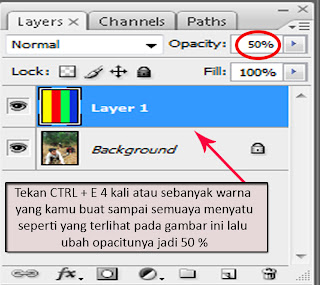
kemudian tekan CTRL + E sampai semua gambar menyatu, liat contoh di bawah.


buka foto yang akan diedit di photoshop.

kemudian tekan CTRL + SHIFT + N atau klik new layer untuk membuat layer baru. lalu buat kotak menggunakan Rectangular marque tool, perhatikan semua anak panah pada gambar di bawah ini.

setelah itu, warnai gambar didalam rectangular marque tool menggunakan paint bucket tool terserah mau warna apa asalkan jangan yang gelap. lihat gambar dibwah.

setelah itu tekan CTRL + J untuk menduplikat gambar, kemudian Drag hasil duplikat menggunakan move toool pas disamping warna kuning lalu rubah lagi warnanya menggunakan paint bucket tool.

ulangi langkah di atas hingga menutupi semua gambar, kalau tidak tahu caranya silahkan scroll ke atas, maka hasilnya akan seperti gambar ini.

kemudian tekan CTRL + E sampai semua gambar menyatu, liat contoh di bawah.

lalu, pada menu photoshop, klik Filter >> Blur >> Gaussian Blur dan isikan dengan [160,0]

buat lagi layer baru, klik create new layer atau tekan CTRL + SHIFT + U lalu warnai dengan paint Bucket tool menggunakan warna hitam

lalu klik add vektor mask lalu warnai menggunakan brush tool dengan warna hitam, lihat contoh di bawah.

sekarang anda sudah bisa save gambarnya, ini Hasilnya,

Lumayan bukan, sekarang kamu?
- Reviewer: Idhil Akbar
- ItemReviewed: menyatukan warna dengan gambar
Selengkapnya → Menyatukan warna dengan Gambar
Mengubah warna foto dalam satu gambar
Idhil - Tadi Penulis jalan jalan ke om Google untuk mencari beberapa Inspirasi, saat saya mencari gambar gambar ada satu gambar yang membuat Penulis jadi terkesan, Saya lihat ada warna yang berbeda dalam satu gambar itu, mungkin Pembaca kurang mengerti dengan Apa yang saya katakan, jika ingin melihat seperti apa gambar itu makanya simak saja tutorial kali ini. karena tutorial kali ini penulis akan membahas cara merubah warna foto dalam satu gambar.
Pertama buka Lembar kerja photoshop + foto yang akan jadi bahan Editan.

setelah itu seleksi gambar dengan menggunakan Pen tool, setelah semuanya di seleksi klik kanan dalam gambar kemudian pilih make selection
 setelah anda menseleksi gambar tekan CTRL + J untuk menduplikat layar yang kita seleksi tadi.

lalu kembali ke background Klik BackGround dan tekan CTRL + U pada keyboard anda. sesuaikan
pengaturan seperti gambar di bawah,
 setelah itu klik ok, maka anda akan melihat hasilnya,

Sekarang anda bisa mensave gambarnya, mudah bukan, selamat Mencoba? :D
Pertama buka Lembar kerja photoshop + foto yang akan jadi bahan Editan.

setelah itu seleksi gambar dengan menggunakan Pen tool, setelah semuanya di seleksi klik kanan dalam gambar kemudian pilih make selection


lalu kembali ke background Klik BackGround dan tekan CTRL + U pada keyboard anda. sesuaikan
pengaturan seperti gambar di bawah,


Sekarang anda bisa mensave gambarnya, mudah bukan, selamat Mencoba? :D
- Reviewer: Idhil Akbar
- ItemReviewed: mengubah warna foto dalam satu gambar
Selengkapnya → Mengubah warna foto dalam satu gambar
membuat shape menggunakan pen tool
Idhil - kali ini kita akan belajar sedikit tentang pembuatan shape menggunakan pen tool. sebenarnya kita juga bisa menggunakan Rectangle tool, Rounded Rectangle tool, Elipse tool polygon tool atau Custom Shape tool tapi kali ini kita menggunakan pen tool
pertama-tama ubah settingan option barnya seperti di bawah ini

- kotak merah adalah pen tool yang akan di gunakan untuk membuat objek shape
- kotak biru adalah Shape layers agar shape dapat terbentuk
- kotak hijau beri centang pada Rubber band
- kotak kuning ada lima icon yang akan saya bahas pada langkah berikutnya
pertama
buat layer baru dengan menekan CTRL + N atau klik File New kemudian atur ukuran kertasnya sesuai dengan yang di butuhkan lalu gunakan pen tool kemudian buuat shapenya

pada option barnya, lihat kotak kuning yang saya tandai, disana terdapat 5 icon, icon tersebut adalah.
1 Create New Shape Layer
untuk membuat area shape baru
2 Add to shape area
untuk menambah shape yang sudah ada.

3 Substract from shape area
berguna untuk mengurangi area shape yang sudah ada

4 Intersect shape areas
untuk membuat bentuk shape di dalam 2 shape atau lebih yang saling bertumpukan

5 Exclude overlapping shape areas
membuat bentuk shape yang berada diluar area shape yang saling bertumpuk.

harus di ketahui, untuk menggunakan settingan no 2 - 5 diatas, kita harus ada pada Vektor mask thumbnail, bukan pada layer thumbnailnya. kita bisa memilihnya pada palet layer,

selamat mencoba...!!!
- Reviewer: Idhil Akbar
- ItemReviewed: membuat shape menggunakan pen toolSelengkapnya → membuat shape menggunakan pen tool
Membuat foto hitam putih
Idhil - dalam tutorial ini penulis akan share ilmu lagi yaitu membuat foto hitam putih, penulis menjamin tutorial ini sangat mudah di mengerti dan mudah di pelajari bagi para newbie [seperti saya]. langsung saja kita ke TKP
seperti biasa siapkan gambar yang akan di edit.

masukkan gambar ke area photoshop kemudian seleksi foto dengan pen tool kemudian delete backgroundnya seperti pada gambar di bawah.

 setelah itu tekan CTRL + U pada keyboard anda maka akan muncul jendela Hue/saturation
dan pastikan pengaturannya seperti gambar di bawah.

kemudian pada menu photoshop, klik image >> adjustments >> Brightness/Contrast lihat gambar
 kemudian Duplicat layer 1 dengan menekan CTRL + J pada keyboard anda.
lalu klik Blur >> gaussian blur

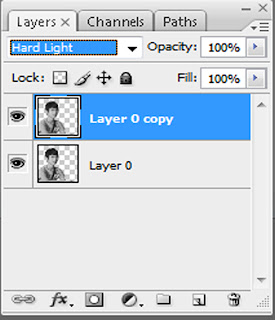
pada jendela Gaussian blur saya mengisikan angka 12,0 sebenarnya angka 12,0 bisa anda ubah yang jelas buramnya hampir sama di atas, setelah itu ubah Normal jadi Hard light
 kembali ke layer pertama, kemudian tekan CTRL + M untuk membuat gambar sedikit lebih terang,
 lalu klik Dogde tool dan Beri penerangan pada bagian tertentu liat contoh di bawah.

setelah selesai maka hasilnya akan seperti gambar di bawah,

bagaimana menurut kalian? silahkan di coba, Penulis hanya berharap semoga artikel ini bermanfaat
seperti biasa siapkan gambar yang akan di edit.

masukkan gambar ke area photoshop kemudian seleksi foto dengan pen tool kemudian delete backgroundnya seperti pada gambar di bawah.


dan pastikan pengaturannya seperti gambar di bawah.

kemudian pada menu photoshop, klik image >> adjustments >> Brightness/Contrast lihat gambar

lalu klik Blur >> gaussian blur

pada jendela Gaussian blur saya mengisikan angka 12,0 sebenarnya angka 12,0 bisa anda ubah yang jelas buramnya hampir sama di atas, setelah itu ubah Normal jadi Hard light


setelah selesai maka hasilnya akan seperti gambar di bawah,

bagaimana menurut kalian? silahkan di coba, Penulis hanya berharap semoga artikel ini bermanfaat
- Reviewer: Idhil Akbar
- ItemReviewed: membut foto hitam putih
Selengkapnya → Membuat foto hitam putih
Bermain dengan Blur
Idhil - kali ini penulis hadir lagi dengan tutorial baru, pada tutorial ini kita akan bermain dengan Blur, Sebagaian besar Banyak yang menggunakan Blur untuk memperhalus foto mereka atau membuat foto mereka menjadi sedikit lebih Buram, tapi sebenarnya Fungsi Blur bukan hanya itu, masih banyak fungsi lain yang dimiliki blur, banyak seorang designer yang melupakan hal ini,
ini adalah contoh foto yang saya edit menggunakan blur,

bagaimana, bagus bukan, jika anda tertarik belajar simak baik-baik.
seperti biasanya siapkan foto yang akan anda edit di photoshop. disini penulis menggunakan Adobe photoshop cs3
 kemudian seleksi foto seperti biasanya dengan pen tool atau polygonal lasso tool atau terserah anda.
setelah anda menseleksi foto tekan ctrl + j pada keyboard anda untuk menduplicat gambar.

maka layar akan menjadi seperti ini

nah setelah itu kembali ke background dan klik background sampai berwarna biru seperti gambar di atas
pada menu photoshop klik filter >> blur radial blur maka akan muncul jendela radial blur seperti gambar di bawah.

usahakan agar pengaturannya seperti di atas. setelah itu klik [ok] maka hasilnya akan seperti di bawah ini.

kalau begini kayaknya masih ada yang kurang ya. baiklah penulis akan tambahkan lagi sedikit efek agar lebih menarik
pada keyboard anda tekan ctrl + shift + N dan beri nama dengan layer 2 maka akan muncul layer 2,
setelah itu warnai layer 2 dengan warna hitam menggunakan Brush sehingga warna Hitamnya menutupi gambar lihat gambar di bawah.

lihat gambar di atas, gambar ditutupi dengan warna hitam, setelah itu klik eraser tool atau tekan [E] pada keyboard anda, dan hapus warna hitam sehingga membentuk bundaran seperti gambar di bawah,

setelah itu ubah opacity jadi 79 % maka hasilnya akan seperti di bawah ini.

bagaimana menurut kalian, jika kurang mengerti tinggalkan komentar di bawah, jika ada waktu Insya Allah Penulis akan jawab.
ini adalah contoh foto yang saya edit menggunakan blur,

bagaimana, bagus bukan, jika anda tertarik belajar simak baik-baik.
seperti biasanya siapkan foto yang akan anda edit di photoshop. disini penulis menggunakan Adobe photoshop cs3

setelah anda menseleksi foto tekan ctrl + j pada keyboard anda untuk menduplicat gambar.

maka layar akan menjadi seperti ini

nah setelah itu kembali ke background dan klik background sampai berwarna biru seperti gambar di atas
pada menu photoshop klik filter >> blur radial blur maka akan muncul jendela radial blur seperti gambar di bawah.

usahakan agar pengaturannya seperti di atas. setelah itu klik [ok] maka hasilnya akan seperti di bawah ini.

kalau begini kayaknya masih ada yang kurang ya. baiklah penulis akan tambahkan lagi sedikit efek agar lebih menarik
pada keyboard anda tekan ctrl + shift + N dan beri nama dengan layer 2 maka akan muncul layer 2,
setelah itu warnai layer 2 dengan warna hitam menggunakan Brush sehingga warna Hitamnya menutupi gambar lihat gambar di bawah.

lihat gambar di atas, gambar ditutupi dengan warna hitam, setelah itu klik eraser tool atau tekan [E] pada keyboard anda, dan hapus warna hitam sehingga membentuk bundaran seperti gambar di bawah,


bagaimana menurut kalian, jika kurang mengerti tinggalkan komentar di bawah, jika ada waktu Insya Allah Penulis akan jawab.
- Reviewer: Idhil Akbar
- ItemReviewed: bermain dengan Blur
Selengkapnya → Bermain dengan Blur
Subscribe to:
Posts
(Atom)


